




你好,这是我课表,请在我没课的时候找我
看看皮梦在上什么课喵
抓包实战之——APP登录篇
968 字
5 分钟
抓包实战之——APP登录篇

好像写着写着变成了环境搭建教程了…
0x00 被测环境
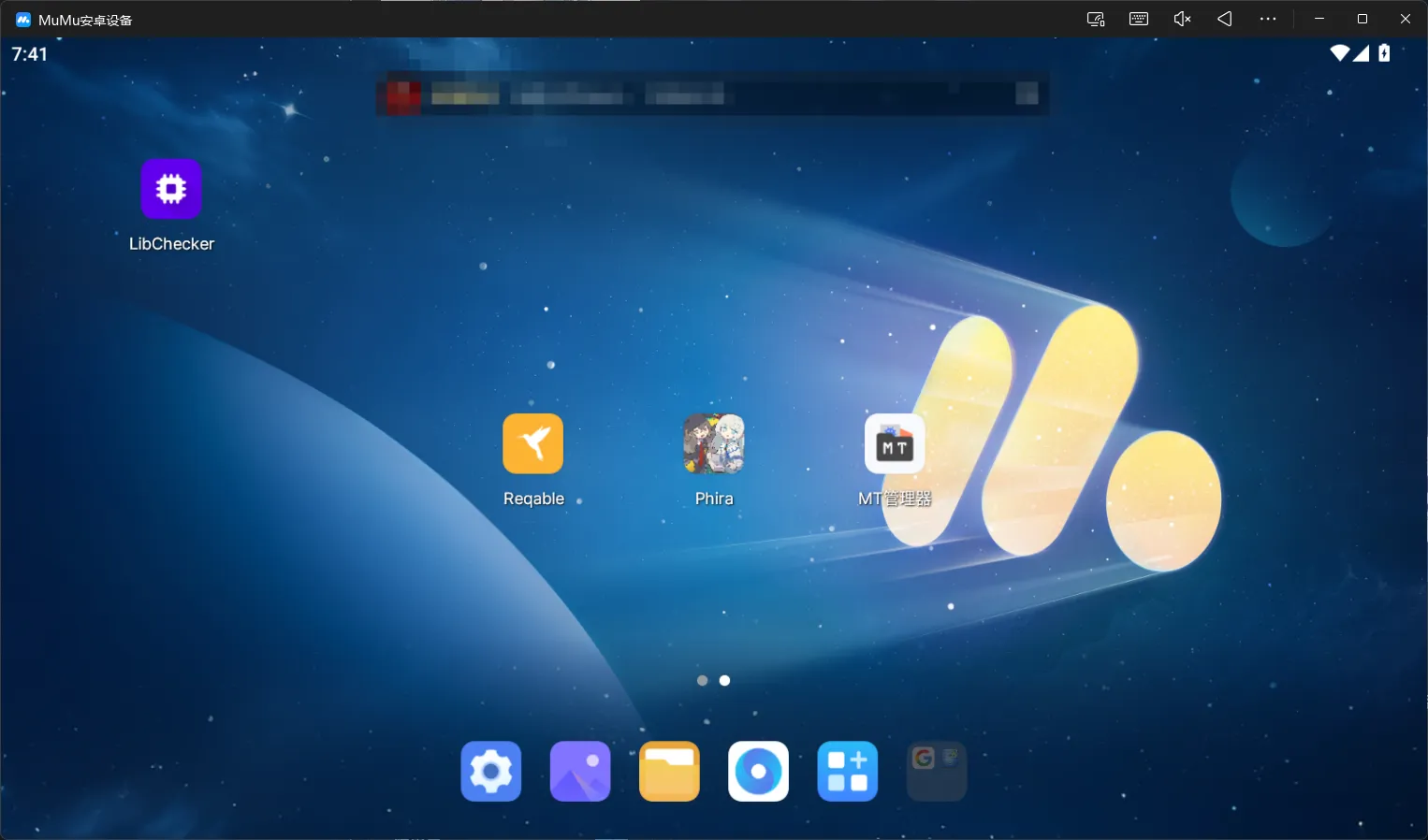
本篇使用 Reqable 双端协同工具进行演示,使用 Phira 作为被测APP,使用 Mumu模拟器 作为已经被Root的设备(配置SSL证书信任需要)
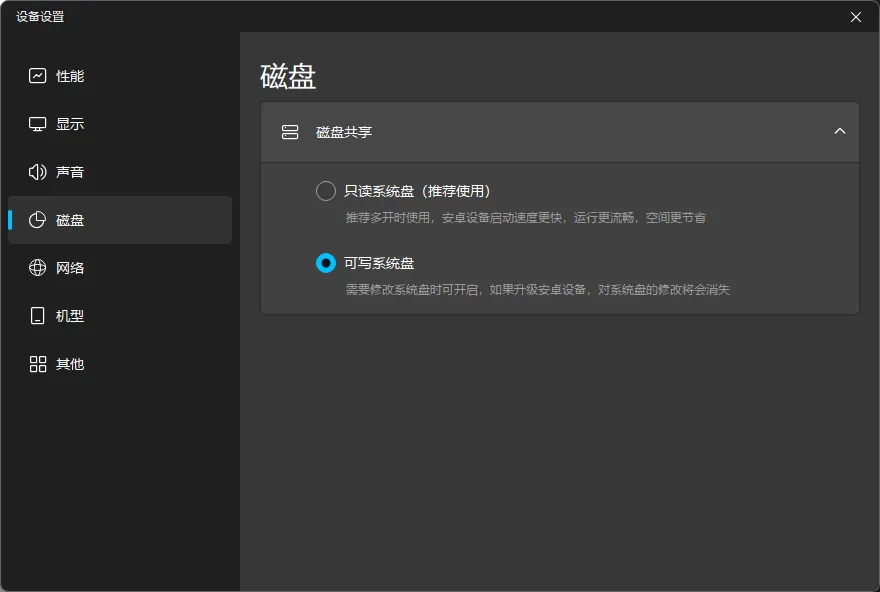
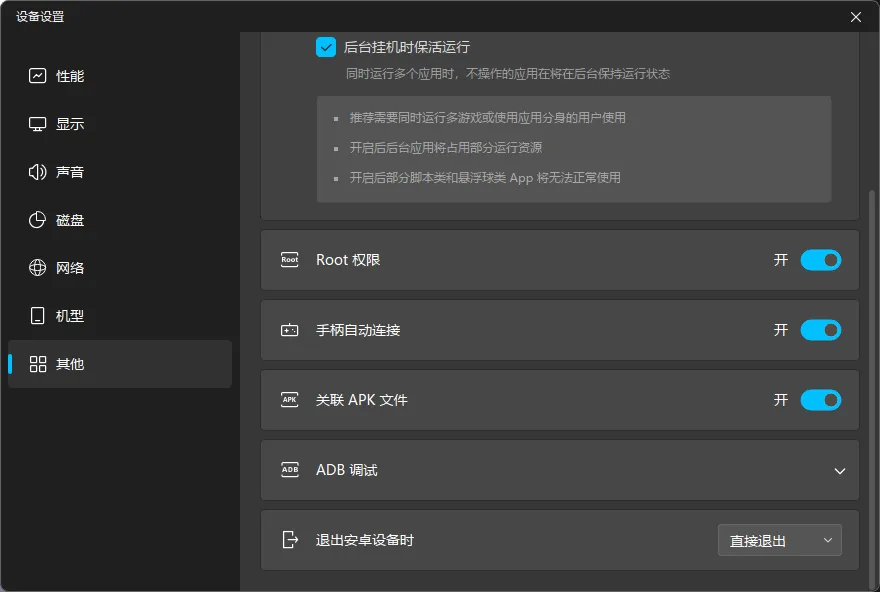
Mumu模拟器 需要打开可写系统盘,并开启Root权限
0x01 安装抓包工具
0x02 工具配置
抓包工具初始化
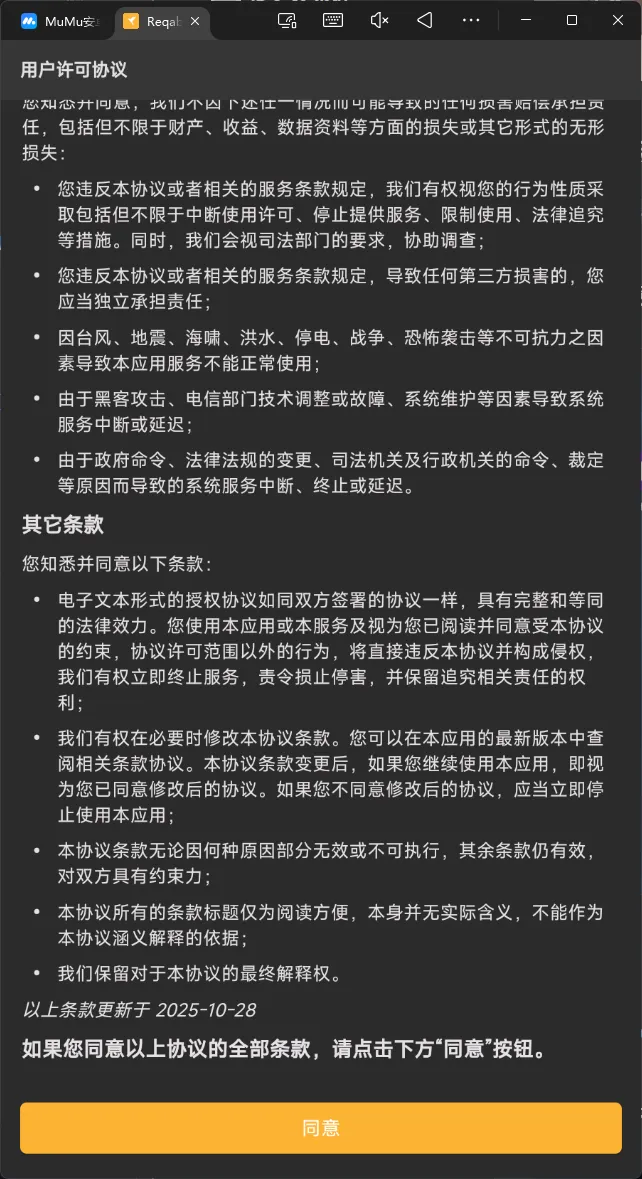
打开 Reqable ,同意用户许可协议
工作模式选择 协同模式
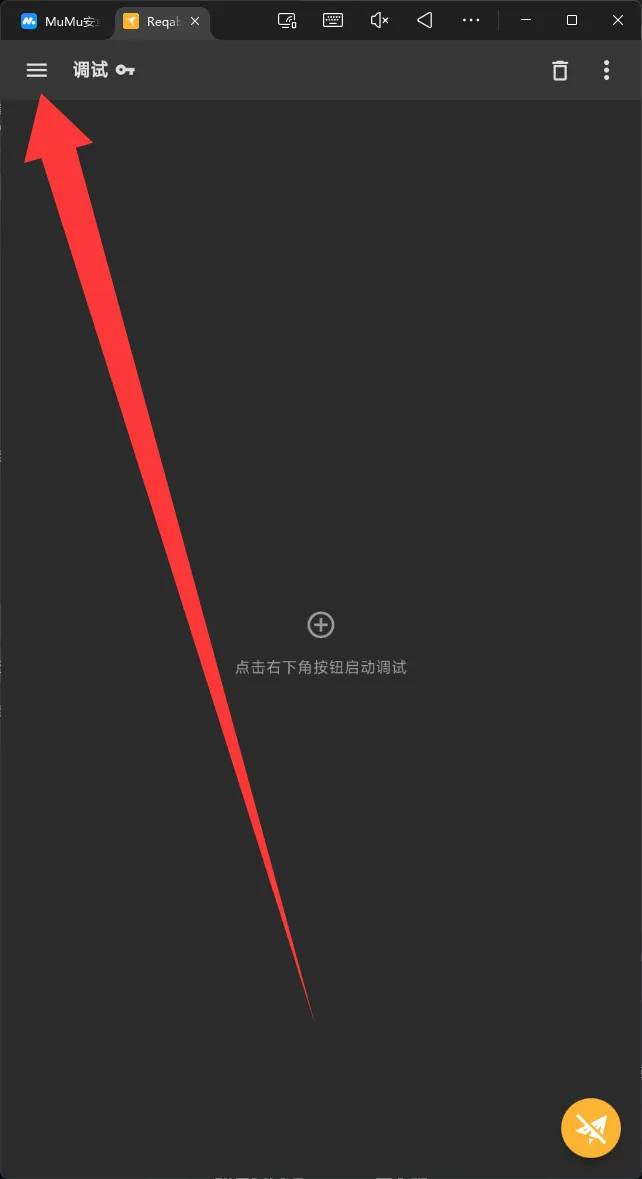
点击左上角三横,打开配置菜单
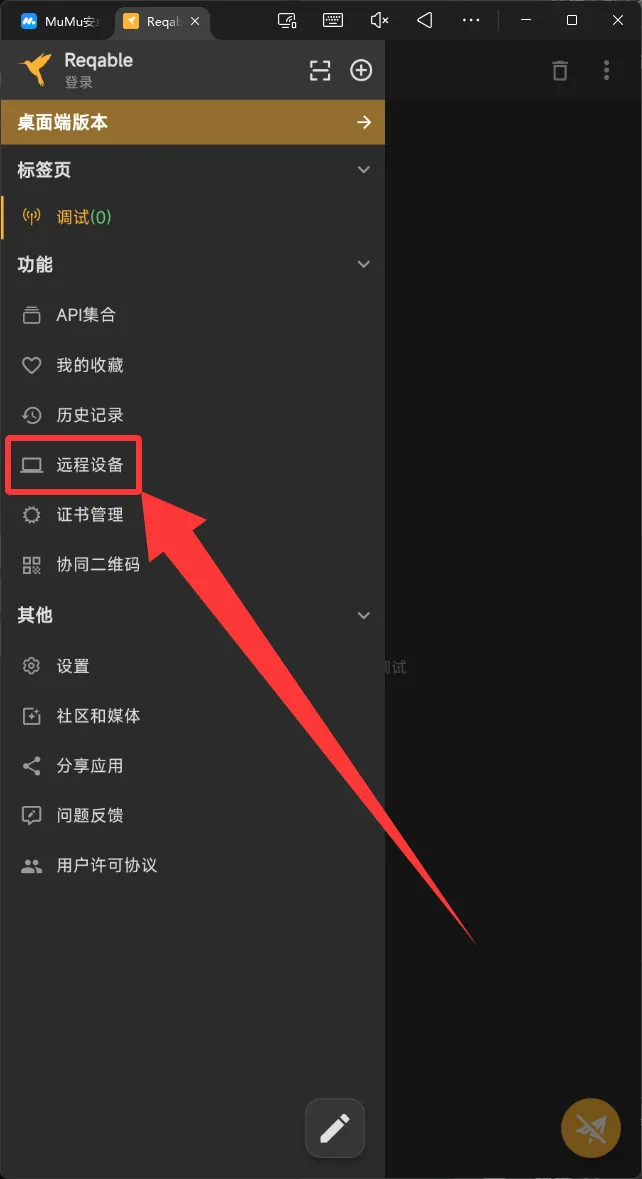
找到 远程设备
选择 扫描二维码
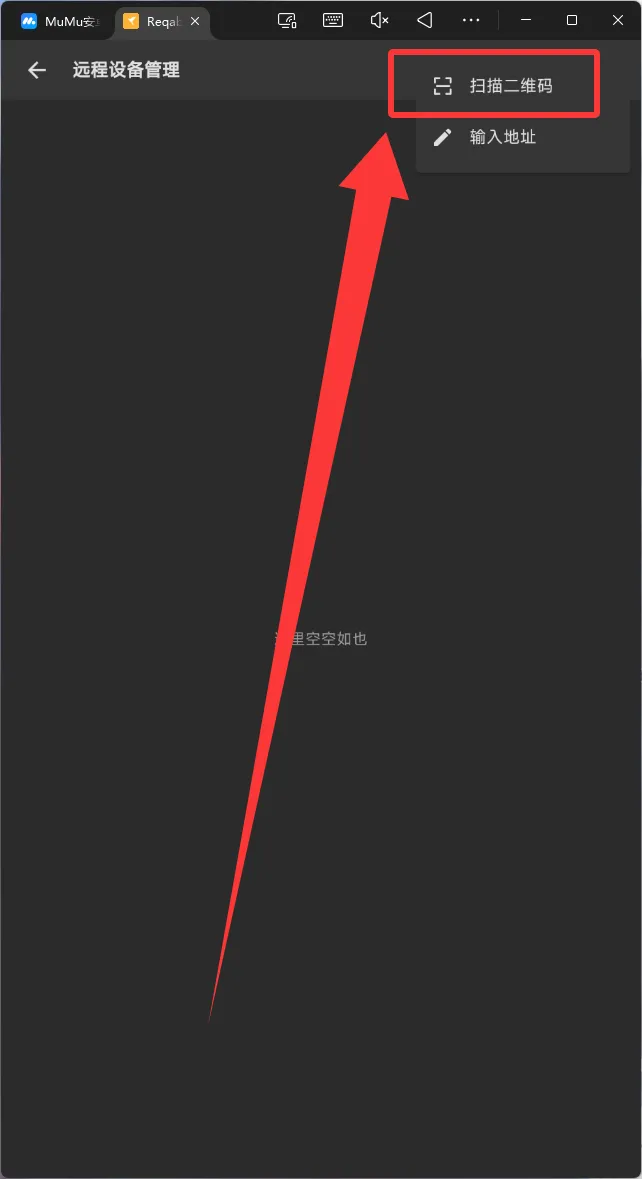
然后选择实时截屏,打开电脑的 Reqable ,找到类似手机的图标
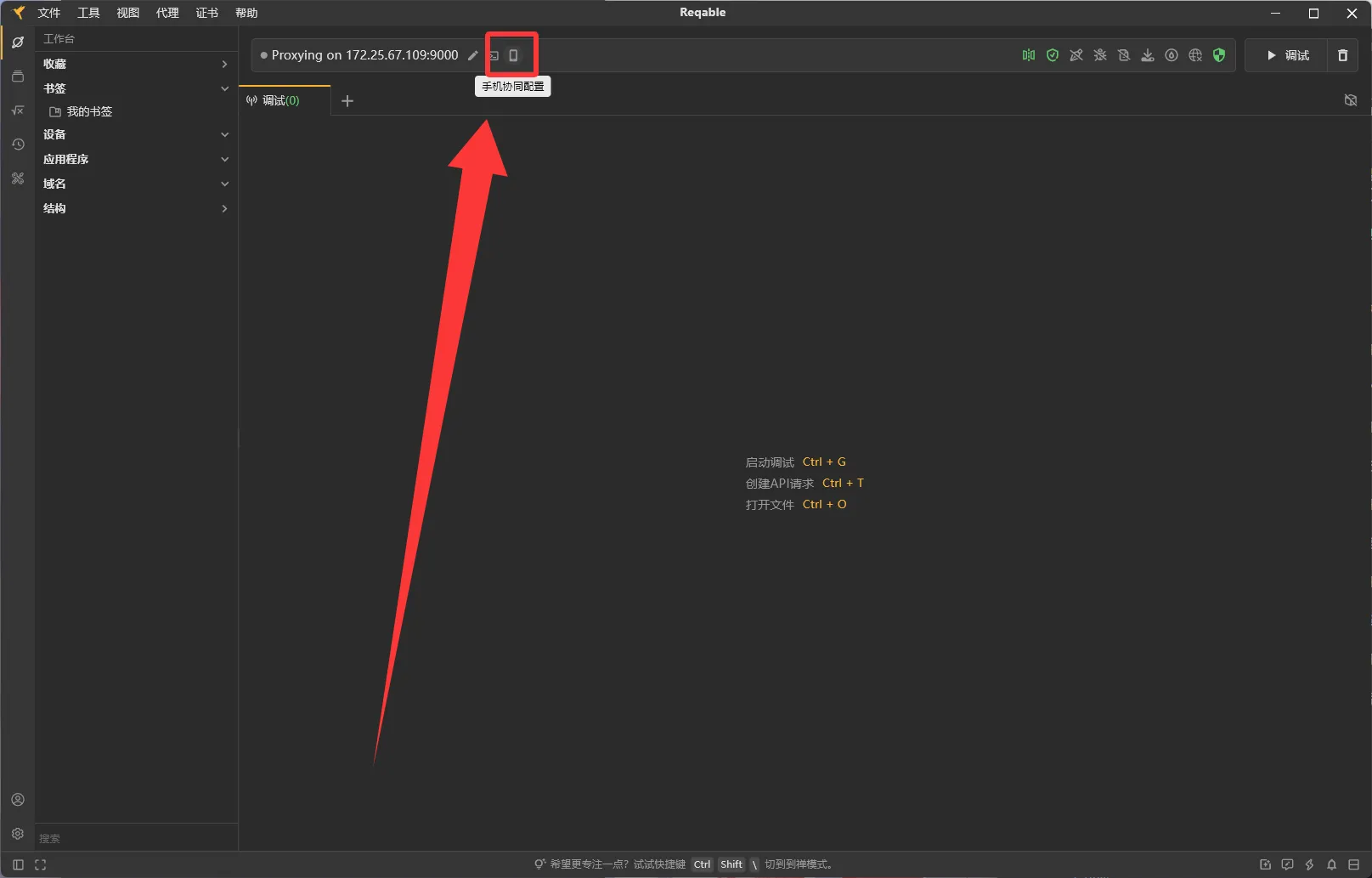
将 Mumu模拟器 的扫码框移动到 Reqable 电脑版的二维码上面,此时应该扫码成功,然后提示 设备已连接(如下图)
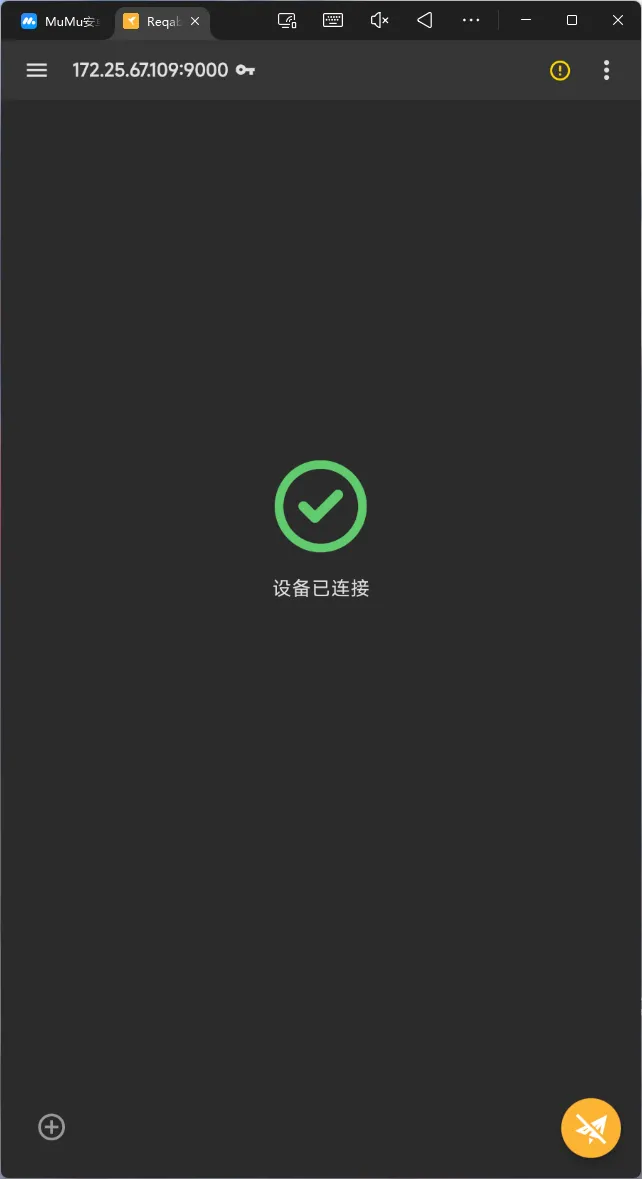
重要
如果使用真机,请别忘了电脑和手机需要保持在一个 WiFi/网络 下
根证书配置
重要
这一步很重要,因为现在大多数的软件都是使用 https 协议进行通信的,如果不安装根证书,抓包工具是无法解密 https 的请求的
然后点击右上角黄色感叹号,和电脑同步一遍证书(此处不再截图演示)
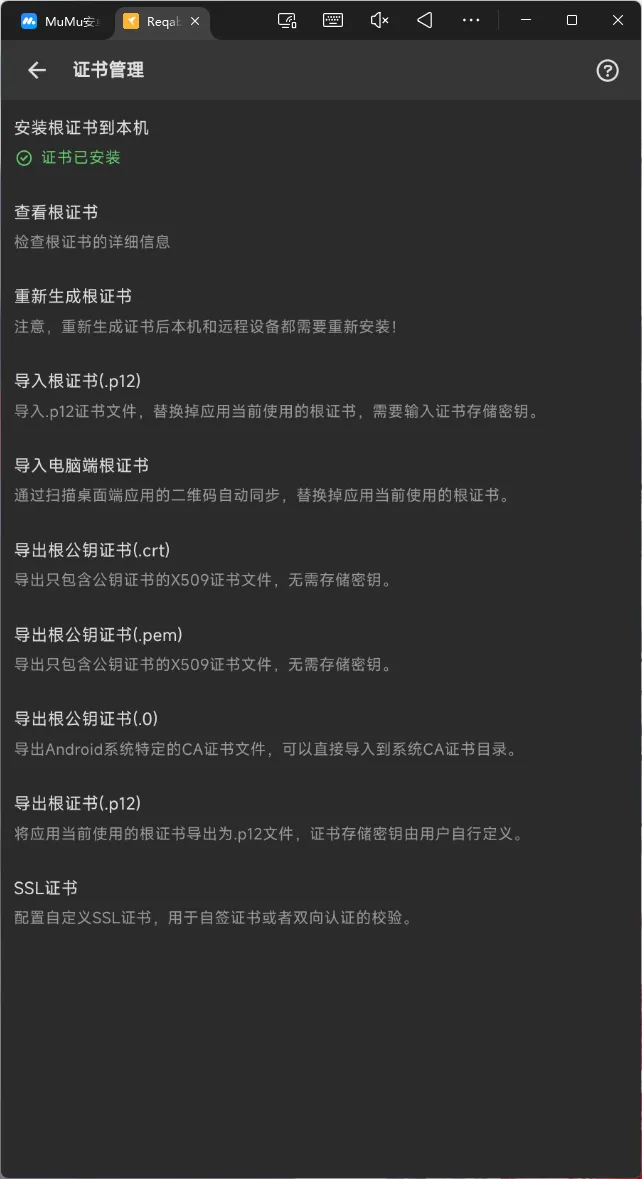
然后打开三横菜单,找到证书管理,此时顶上 安装根证书到本机 底下应为红色的 证书未安装 属于正常情况,下面将进行安装证书
点击 安装根证书到本机
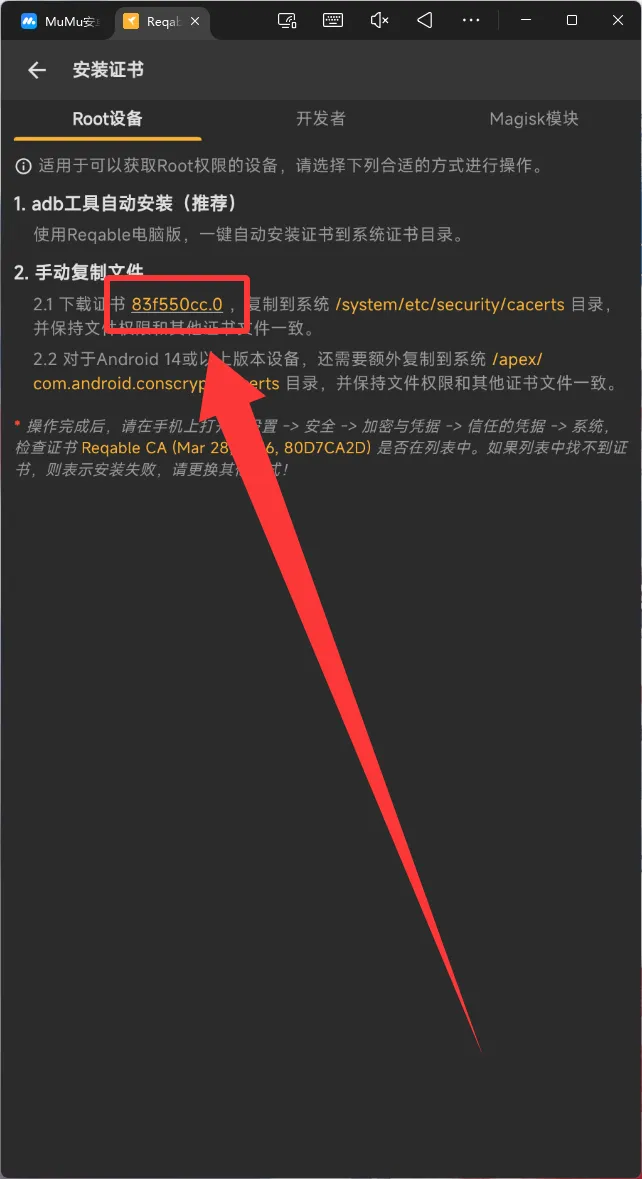
点击红框标记的下划线地方(你的证书名字正常和我的是不一样的,以你那边的为准即可)
然后会弹出一个保存文件名的选项,此时保持默认即可,然后点击保存
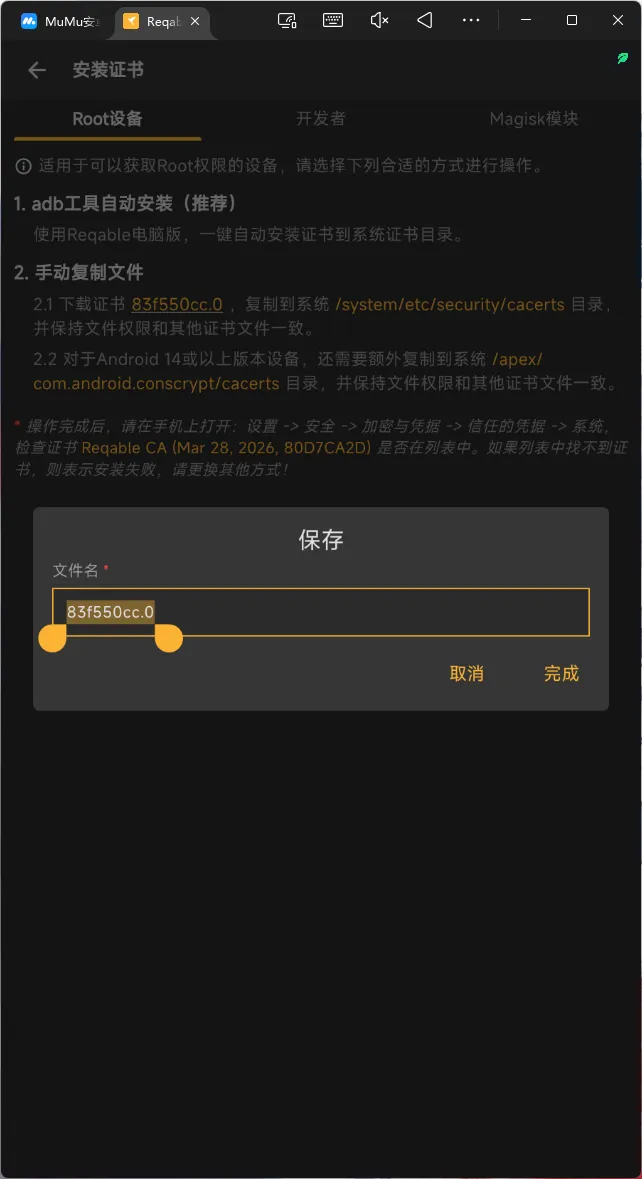
然后先把 Reqable 关掉,打开 MT管理器
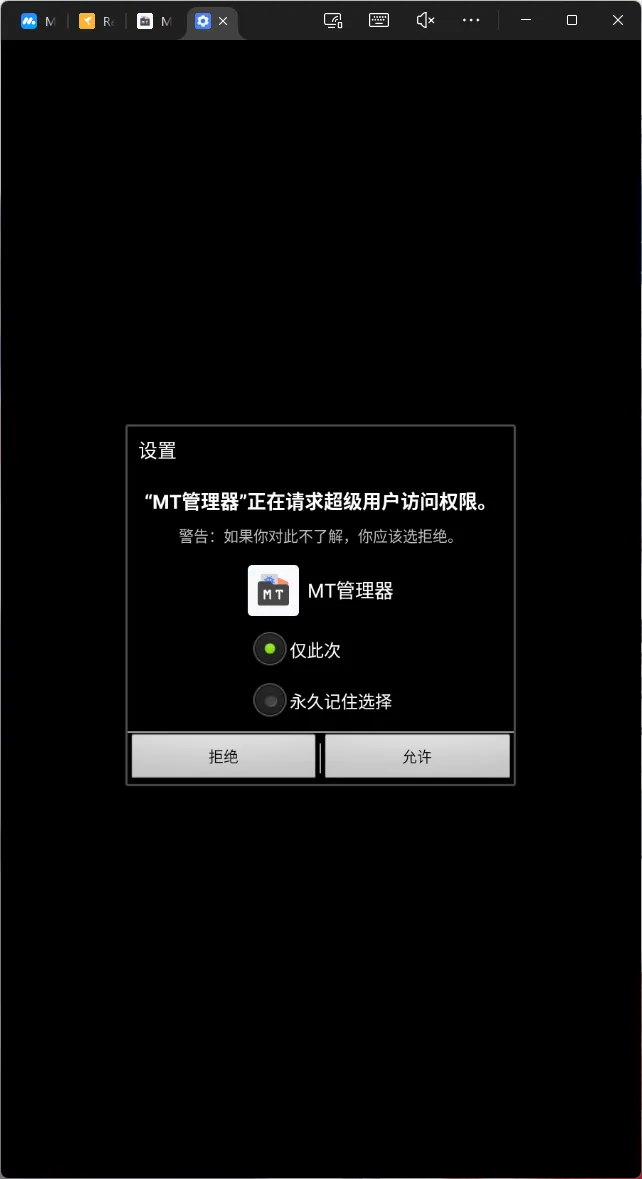
此时应该会自动弹出超级用户访问权限的提示,点击 永久记住此选择 ,然后选择允许
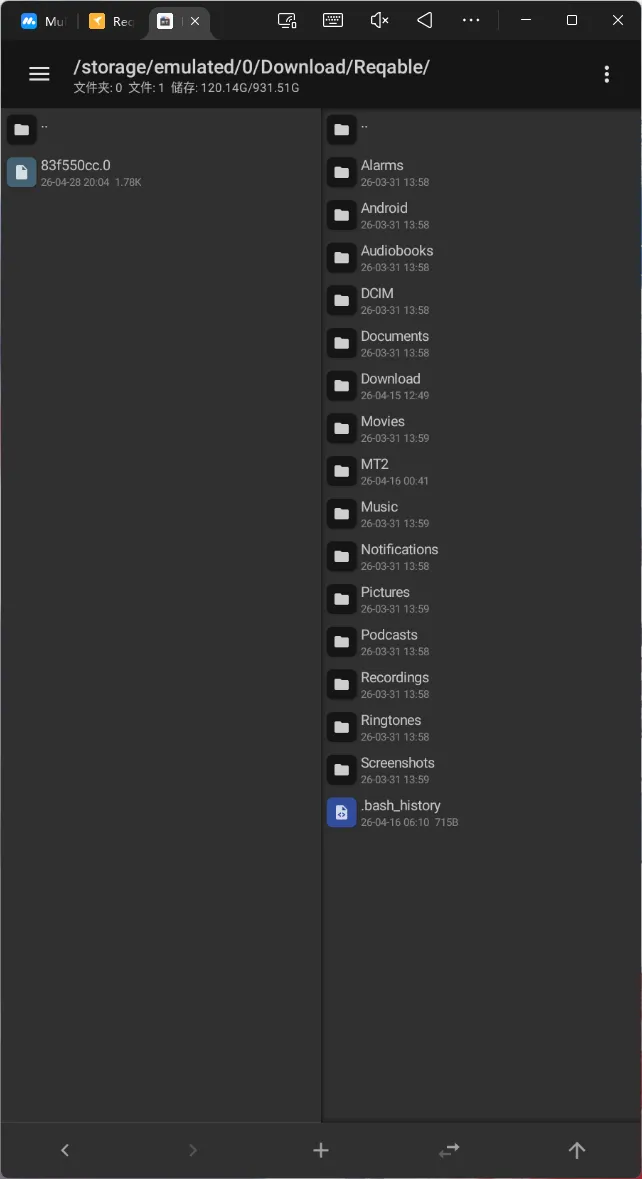
左边列表依次点击 Download → Reqable,此时应该能见到刚刚你保存的证书文件
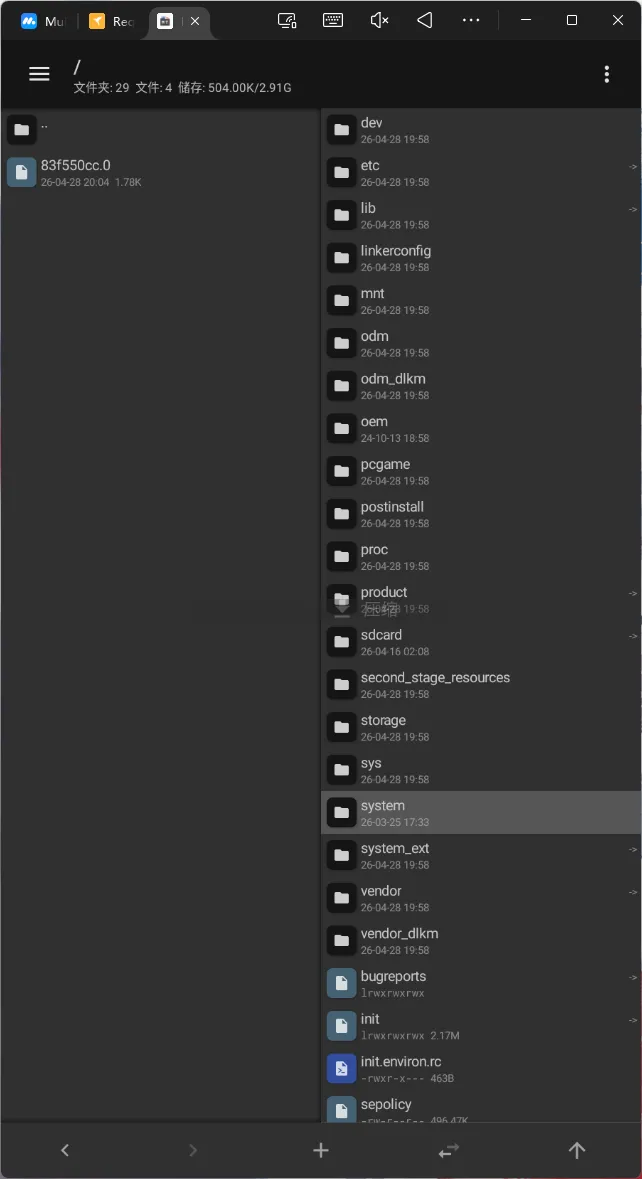
然后右侧列表点击上方 .. 回退到系统根目录(即左上角从 /storage/emulated/0/ 到 / ,往下滑找到 system
依次点击 etc → security → cacerts ,会来到一个很多看起来像 “乱码” 的文件列表,无需理会,接下来,长按左边 Reqable 保存的证书文件,在弹出的提示框点击复制
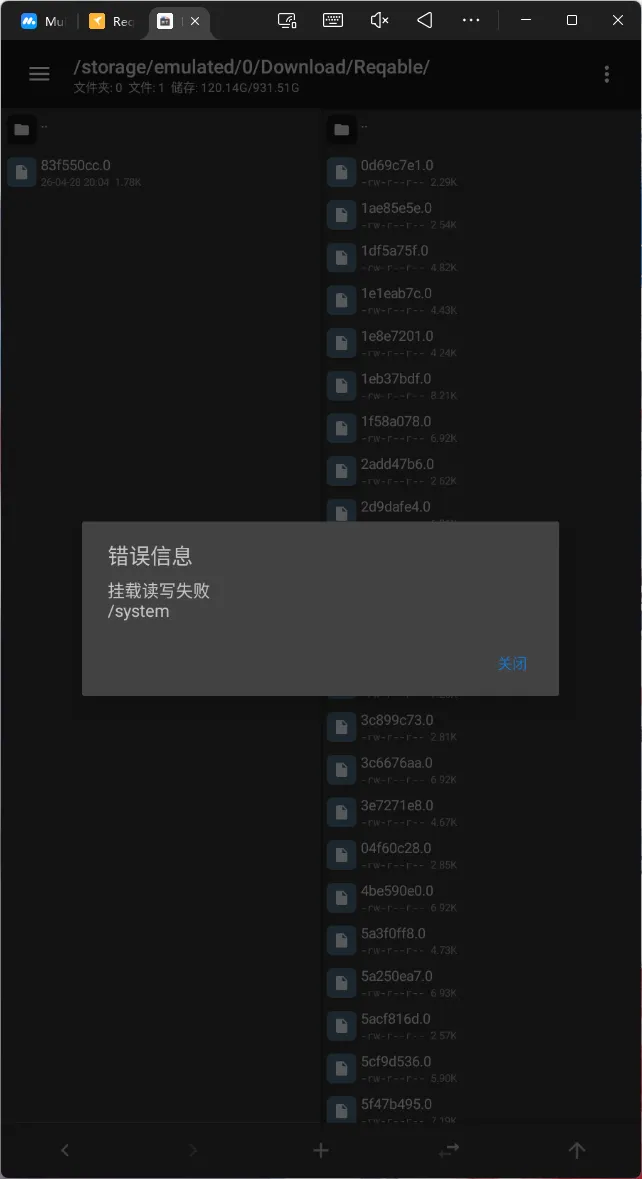
注意
如果出现了 挂载读写失败 ,则检查 被测环境 中的 可写系统盘 是否已经配置正确,如果配置正确,请重启一遍 Mumu模拟器 后重试
完成后,右侧列表应多出一个左边的文件
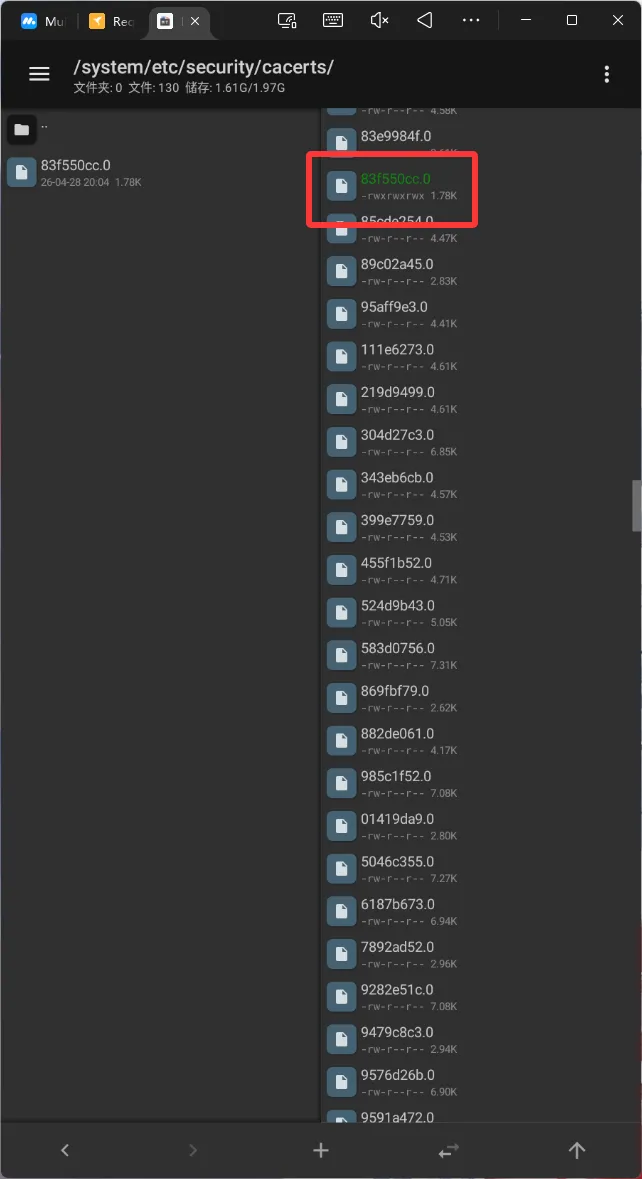
然后打开 Reqable ,此时应该不会出现证书警告
0x03 实战
点击右下角箭头,此时开始监听http包体
小建议
可以打开 Mumu模拟器 的分离标签页功能以获得更好的体验
打开被测软件,如果一切正常,在电脑 Reqable 上能看到被测APP的一些请求
然后在APP上进行登录操作,此时能看到登录的链接,我们点进去,找到原始,就能看到APP是如何请求服务器的
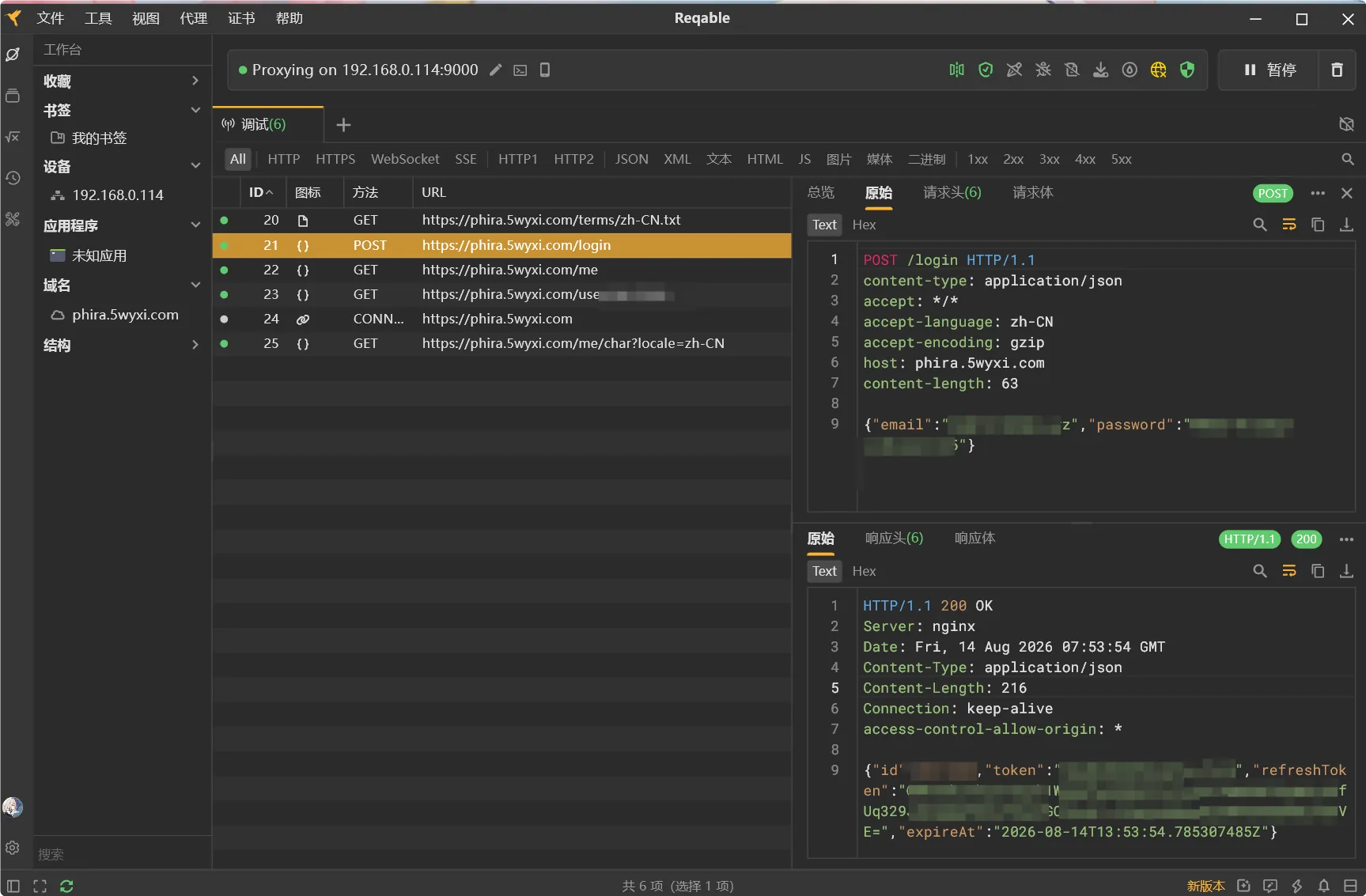
这里就有请求的 邮箱 密码 ,然后还有返回的 token refresh_token 等等
0x04 收尾
更多细节旧不展开细说了,点到为止,更多内容自己挖掘即可
支持与分享
如果这篇文章对你有帮助,欢迎分享给更多人或赞助支持!

恭喜你发现了这里的一片天地诶?
音乐
暂未播放
0:00 0:00
14
7
29
18,280
0 天
0 天前
...
...