




你好,这是我课表,请在我没课的时候找我
看看皮梦在上什么课喵
抓包从入门到放弃(
3968 字
20 分钟
抓包从入门到放弃(
WARNING
内容大部分由AI生成
0x00 前言
写在前面
这篇文章说的“抓包”,专指 HTTP/HTTPS 抓包。也就是看看 App、网页、小程序在访问服务器接口时,到底发了什么、收到了什么。
不包含更底层的 TCP、UDP 那些,也不研究数据包怎么拆分的——那些太硬核,咱们先不碰。
所谓抓包,说白了就是把客户端和服务器之间的“对话”偷偷记下来,让你能看到。
平时你打开一个网页、登录一个 App、点一下刷新、提交一个表单,背后其实都在发 HTTP 请求。这些请求里藏着很多信息:访问的地址是啥、用了什么方法、带了哪些参数、有没有带 Cookie、服务器返回了什么数据……抓包工具的作用,就是把这些原本藏在程序背后的东西翻出来给你看。
通过抓包,你能知道:
- 点这个按钮,到底调用了哪个接口?
- 发请求时带了哪些参数?
- 服务器返回了什么内容?
- 请求失败到底卡在哪一步?
为什么要抓包?
因为很多时候,“页面上显示的错误提示”根本不说人话。比如只告诉你“网络错误”,但真实原因可能是 Token 过期、参数缺失、或者服务器返回了错误数据。抓包能让你看到真相。
对于开发人员来说,抓包可以调试接口、排查登录问题、分析参数传没传对、确认前后端数据是否一致。 对于普通学习者来说,抓包也能帮你搞明白浏览器、App 和服务器之间到底怎么“聊天”的。
举个例子:
某个 App 弹窗说“网络错误”,你以为是没网了?其实可能是服务器拒绝了请求,或者你的登录凭证失效了。用抓包一看,哦,原来服务器返回了“401 未登录”。这一下就清楚了。
注意
抓包只是观察和调试网络请求的一种手段。 请只在自己有权限的设备、账号、网站或测试环境中使用。别拿去偷看别人的隐私数据,这是底线。
所以,这篇文章不扯太深的原理,也不讲底层网络协议。
我们就从最实用、最常见的 HTTP 抓包开始,看看它能干什么、怎么用,以及为什么很多人学着学着就“放弃”了。
0x01 HTTP 抓包是什么?
HTTP 抓包,本质上就是把一次“你看不见的后台网络请求”变成“你能读懂的聊天记录”。
没有抓包之前,你只能看到页面上的结果:
- 登录成功 / 登录失败
- 加载出来了 / 加载失败了
- 按钮点了没反应
- 提示“网络错误”
这些提示往往很模糊,就像有人只说“出错了”,但不说哪里错了。
而有了抓包,你就能看到完整的“聊天记录”。比如:
客户端说:
GET /api/user/profile HTTP/1.1Host: example.comAuthorization: Bearer xxxxx服务器回答:
{ "code": 401, "message": "token expired"}这样一来,“网络错误”就不再是个谜。你可以清楚地看到:
- 请求有没有发出去?
- 发到哪个地址去了?
- 参数带全了吗?
- Cookie 或 Token 还有效吗?
- 服务器返回了什么状态码?
- 返回的数据对不对?
简单理解
抓包不是“黑进服务器”,而是把你电脑或手机和服务器之间的通信记录截下来给你看。 就像在电话线上装了个录音机,但前提是你有这个权利。
0x02 一次 HTTP 请求里通常有什么?
一次 HTTP 请求,就像你给一个人写信。信上有收件地址、你的名字、你要说的事情,还有附带的资料。
常见的几个部分:
- 请求地址(URL):就像收件地址,告诉服务器你要找谁。例如
https://example.com/api/user - 请求方法:你是去“拿东西”(GET),还是“交东西”(POST),或者“改东西”(PUT)、“删东西”(DELETE)
- 请求头(Headers):附带的说明,比如“我是用什么浏览器发起的”、“我带着什么 Token”
- 请求参数:具体要问的内容。比如
?id=10001表示“我要 id 是 10001 的用户信息” - Cookie / Token:相当于你的身份证或会员卡,告诉服务器“我是谁”
- 响应状态码:服务器回复的“处理结果”,比如 200 表示“一切正常”,404 表示“你找的东西不存在”
- 响应内容:服务器给你的具体数据,通常是 JSON 格式,也可能是 HTML 网页或图片
举个例子,你在浏览器里访问 https://example.com/api/user?id=10001,其实就是发了一个 GET 请求,意思是:“嘿,服务器,把 id 为 10001 的用户信息给我。”
如果是登录,一般用 POST 请求,就像填写一张表格交给服务器:
POST https://example.com/api/loginContent-Type: application/json
{ "username": "张三", "password": "123456"}新手看抓包记录,先看什么?
不用一次看懂所有东西。先盯住这 5 个关键点:
- 请求地址对不对?
- 方法是 GET 还是 POST?,
- 参数有没有传错(比如用户名写反了)?
- 状态码是不是 200?如果不是,看看是多少。
- 响应内容里有没有明确的错误提示,比如“密码错误”。
0x03 为什么 HTTPS 是加密的,还能被抓包?
你可能听说过,HTTPS 是加密的,中间人看不到内容。那为什么抓包工具还能看到呢?
其实,抓包工具并没有“破解”加密。它更像是在 “假装自己是服务器”。(两头骗哈哈)
具体来说,抓包工具会在你电脑或手机上设置一个代理。你的请求会先发给抓包工具(如果遵循了系统代理的情况下),然后抓包工具再转发给真正的服务器。就像这样:
你的 App → 抓包工具(假装是服务器) → 真正的服务器对于你的 App 来说,抓包工具就是服务器。对于真正的服务器来说,抓包工具就是个普通客户端。
但是 HTTPS 有证书验证,为了防止别人冒充,App 会检查服务器的证书。为了让抓包工具能成功“冒充”,你需要把抓包工具自己签发的根证书安装到你的设备上,并信任它。(也就是自己信得过自己)
证书信任是关键
如果你没有安装并信任抓包工具的证书,HTTPS 请求就只能看到域名和连接信息,看不到具体内容。 这是新手最容易卡住的地方——明明装了工具,却看不到任何请求详情。
不过,现在很多 App 会做额外的保护,比如“证书绑定”(SSL Pinning)。它们会写死只信任某个特定证书(这就是正常情况: 我只信得过我自己背下来的东西 ),就算你安装了抓包证书也没用。
别急着怪工具
如果抓不到 HTTPS 的明文内容,不一定是工具坏了。可能是证书没信任,也可能是 App 自己加了防抓包的保护。
0x04 常见的 HTTP 抓包工具
抓包工具挺多的,不同情况下用不同的。下面这些是比较常见的:
| 工具 | 适合场景 | 简单说明 |
|---|---|---|
| 浏览器开发者工具 | 调试网页请求 | 最简单,按 F12 就能用,看网页请求足够了 |
| Charles | Windows / Mac 抓包 | 图形界面,新手友好,手机电脑都能抓 |
| Fiddler | Windows 抓包 | 老牌工具,功能强大,但界面稍微复杂 |
| mitmproxy | 命令行 / 自动化脚本 | 适合进阶玩家,可以用 Python 写脚本处理请求 |
| Proxyman | Mac 抓包 | 界面漂亮,抓手机 App 很方便 |
| HTTP Toolkit | 桌面端调试 | 现代化界面,一键开启抓包,适合快速查看 |
| Reqable | 手机/电脑协同抓包 | 支持多平台协同抓包,适合手机抓包,电脑查看 |
如果你只是看看网页接口,直接用浏览器自带的开发者工具就行。
打开 Chrome 或 Edge,按键盘上的 F12,然后点 Network 标签。刷新页面,就能看到所有请求。
新手路线推荐
建议先从浏览器开发者工具入手。 搞懂请求地址、参数、Headers、响应内容分别是什么之后,再去玩 Charles 或 mitmproxy,会顺手很多。
0x05 浏览器里怎么简单 “抓包” ?
用浏览器开发者工具抓包,按下面几步走就行:
- 打开你要看的网页
- 按
F12/Ctrl+Shift+I打开开发者工具 - 点击顶部的
Network/网络标签 - 刷新页面(或者点一下页面上的按钮)
- 在列表里点击某一条请求
- 右边会出现三个常用标签:
Headers、Payload、Response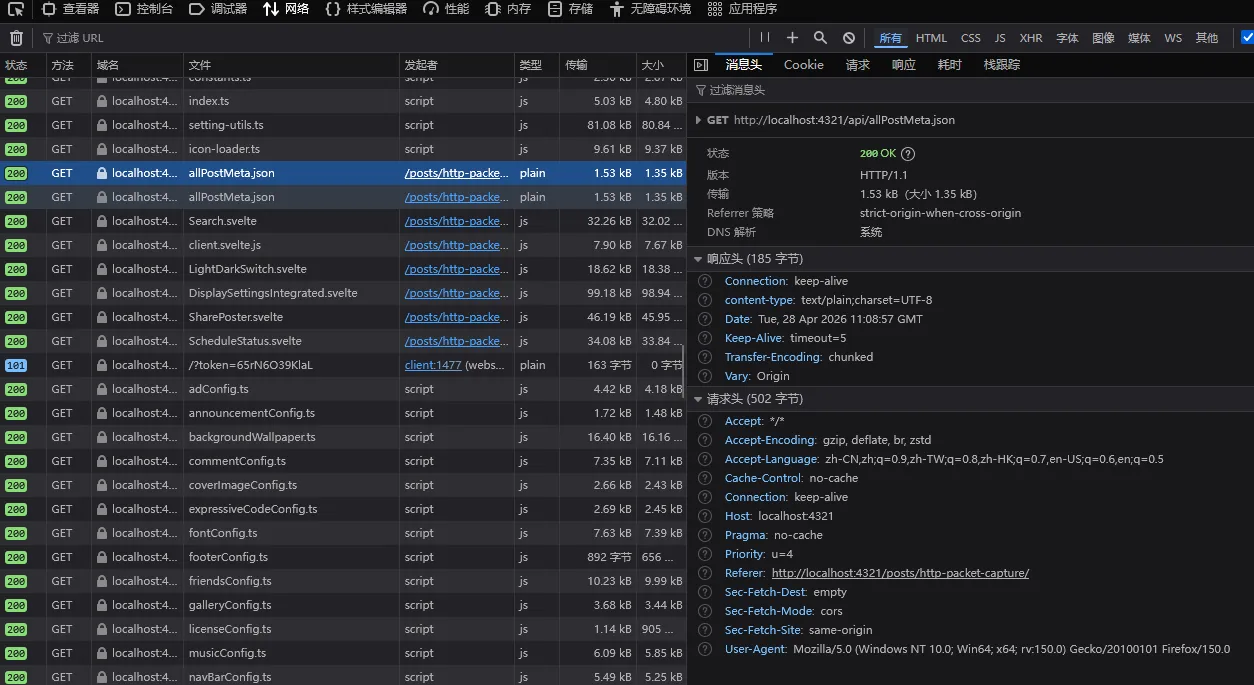
Firefox Console
具体看什么?
Headers(头部)
这里能看到请求地址、方法、状态码、还有请求头(比如 Cookie、User-Agent)。
例如:
Request URL: https://phira-mp-status-test.dmocken.top/api/check?server=yee.autos:2000Request Method: GETStatus Code: 200Payload(参数)
这里能看到请求时带的参数。
- GET 请求的参数通常在 URL 上,比如
?id=123 - POST 请求的参数通常在 Payload / 载荷 里,比如
{"username":"张三"}
Response(响应)
这里能看到服务器返回的数据。很多接口会返回 JSON 格式,比如:
{ "success": true, "server": "yee.autos:2000", "timestamp": "2026-04-28T11:04:47.211Z", "total_response_time": 305, "login_time": 0, "token_from_cache": true, "login_method": "cache", "kv_overhead_time": 42, "connect_time": 93, "server_response_time": 170, "tcp_total_time": 263, "message": "连接成功并收到有效响应", "stage": "SUCCESS", "backoff_status": { "active": false, "consecutive_failures": 0, "current_delay_ms": 0, "remaining_time_ms": 0 }}一个小技巧
有时候页面显示错误,但状态码是 200(也就是 HTTP 层面成功了)。这时候别急着怪网络,去看 Response 里的业务错误信息。 比如服务器返回:
{ "success": false, "message": "尝试登录失败"}虽然状态码是 200,但实际上用户并未登录。
0x06 状态码怎么看?
HTTP 状态码是服务器给的“一句话总结”。你可以把它理解为服务员对上菜结果的快速反馈:
| 状态码 | 含义(人话版) |
|---|---|
200 | 一切正常,你要的东西在这 |
301 / 302 | 你要的东西搬到别的地方去了,我告诉你新地址 |
400 | 你给的请求有问题,比如参数格式不对 |
401 | 你没登录,或者登录凭证过期了 |
403 | 你登录了,但没权限看这个 |
404 | 你要的接口不存在,地址写错了 |
429 | 你刷得太快了,服务器叫你缓一缓 |
500 | 服务器自己出错了表示我爆了 |
502 / 503 / 504 | 服务器暂时挂了或太忙,稍后再试 |
别只看状态码
状态码只是第一层判断。有些接口即使返回 200,也可能在 JSON 里说“其实失败了”。 就像外卖 App 显示“下单成功”,但店家实际回复“卖完了,没货了”。
例子:
{ "success": false, "message": "参数错误"}虽然状态码是 200,但业务上是失败的。
0x07 抓包常用来解决什么问题?
抓包最实用的地方就是帮你找到问题到底出在哪。
登录失败
- 登录接口有没有发出去?(有时候按钮根本没触发请求)
- 用户名、密码这些参数传对了吗?
- 有没有缺少必要的 Token 或验证码?
- 服务器返回了什么错误,比如“密码错误”还是“账号不存在”?
页面加载不出来
- 数据接口返回 404 还是 500?
- 是不是被跨域挡住了?(浏览器里常见)
- 返回的数据是不是空的?
- 前端是不是解析出错了(比如服务端返回了 HTML 但前端期待 JSON)?
App 提示“网络错误”
- 请求真的发出去了吗?还是代理没设好?
- HTTPS 证书有没有问题(比如抓包证书没装好)?
- 服务器返回了什么具体错误?
- Token 是不是过期了?
接口返回的数据不对
- 参数有没有传错(比如把“page=1”传成了“page=0”)?
- 筛选条件少传了一个?
- 是不是请求到了测试环境而不是正式环境?
- 后端返回的字段名和接口文档不一致?
抓包的核心思路
不要猜。一步一步看:
- 请求有没有发出去?
- 如果发了,请求地址/参数/头都对吗?
- 服务器返回了什么状态码?
- 响应内容里的业务错误信息说了什么? 这样一步步排查,大概率能找到原因。
0x08 抓包时要注意什么?
抓包虽然好用,但也有一些坑和雷区。
尤其是抓 HTTPS 的时候,你会看到 Cookie、Token、手机号、邮箱这些敏感信息。如果随便截图发到网上,可能会泄露隐私。
不要随便分享抓包截图
在问别人问题或者发日志之前,记得把敏感信息打码或替换掉。 特别要注意:
- Cookie
- Token
- Authorization(授权头)
- 手机号
- 邮箱
- 身份证号
- 订单号
- 用户 ID
- 真实的接口密钥
一个安全的做法是把敏感字段替换成奇奇怪怪的东西,比如:
Authorization: Bearer 114514191919810Cookie: abcdefghijklmnopphone: 13888888888警告
抓包只能用于学习、调试自己有权分析的请求。
别去抓别人的账号数据、聊天记录、或者你没授权的接口。这是基本道德,也是法律问题
对的没错,出事别找我((
0x09 抓包为什么会“从入门到放弃”?
因为一开始你会觉得抓包很简单:
打开工具,设个代理,刷新页面,请求就出来了。
但当你真正开始用的时候,各种奇怪问题就来了:
- 代理设好了,但啥请求都没有(工具没抓到?)
- HTTPS 证书装了,但还是看不到内容(难道没生效?)
- 浏览器能抓到,换到 App 就抓不到了(App 不走代理?)
- App 一开代理就直接断网(它检测到代理了?)
- 请求列表一大堆,根本不知道看哪个
- 参数几十个,看得眼花缭乱
- 返回的内容被压缩、加密,或者乱码
- 接口有个签名,你改个参数就报错
- Token、Cookie、Session 混在一起,理不清
于是,抓包就从:
“我就想看看请求”
→ 一步步变成:
“为什么它不走代理?”
“为什么证书不管用?”
“为什么请求解不开?”
“为什么我改了一个参数就 403?”
“为什么这个 sign 每次都变?”
最后成功进入 “从入门到放弃” 的经典环节。
这其实很正常
抓包工具只是个放大镜。真正复杂的东西,在于 App 自己的保护机制:证书绑定、签名算法、反抓包检测等等。 这不是你一两天就能搞定的。
所以这篇文章的目标,不是教你怎么“突破一切限制”,而是先把最基础、最常见的 HTTP 抓包流程讲清楚。
你先知道自己看到了什么,再去理解为什么会这样。
本文的目标人群
这不是一篇网络协议教程,也不是逆向破解教程。 它只是想让你:
- 能看懂一次常见的 HTTP 请求
- 能用抓包结果辅助排查问题
如果你只是想知道:
- 这个按钮点下去,到底请求了啥?
- 这个接口为啥返回错误?
- 这个 App 到底有没有连上服务器?
那么 HTTP 抓包就是为你准备的入门工具。
支持与分享
如果这篇文章对你有帮助,欢迎分享给更多人或赞助支持!

恭喜你发现了这里的一片天地诶?
音乐
暂未播放
0:00 0:00
14
7
29
18,280
0 天
0 天前
...
...